

چطور حافظه داخلی PS5 را ارتقا دهیم؟ راهنمای کامل SSD و NVMe

کنسول PS5 با وجود قدرت سختافزاری بالا، تنها با 825 گیگابایت حافظه داخلی ارائه میشود که بعد از نصب سیستمعامل، فضای کمتری در اختیار کاربران قرار میگیرد. با توجه به حجم بالای بازیهای نسل نهم، این فضا به سرعت پر میشود و شما را با محدودیت مواجه میکند. ارتقا حافظه داخلی PS5 یک راهکار کاربردی برای رفع این مشکل است. در این راهنما، تمام آنچه برای افزایش ظرفیت ذخیرهسازی کنسول خود نیاز دارید را به صورت گام به گام بررسی میکنیم تا بتوانید بدون دردسر این فرآیند را انجام دهید.
چرا باید حافظه PS5 را ارتقا دهیم؟
بازیهای نسل نهم با گرافیک خیرهکننده و جزئیات بینظیر، حجم بسیار بالایی دارند. برای مثال، بازیهایی مانند Call of Duty: Warzone یا NBA 2K به تنهایی بیش از 100 گیگابایت فضا اشغال میکنند. با فضای محدود 825 گیگابایتی PS5 که پس از نصب سیستمعامل به حدود 667 گیگابایت کاهش مییابد، تنها میتوانید 5 تا 6 بازی بزرگ را همزمان نصب داشته باشید. ارتقا حافظه داخلی PS5 این امکان را فراهم میسازد تا بدون نیاز به حذف و نصب مداوم بازیها، کتابخانه بزرگتری از عناوین محبوب خود را در دسترس داشته باشید.
حذف مداوم بازیها و نصب مجدد آنها نه تنها زمانبر است، بلکه با توجه به محدودیتهای سرعت اینترنت در برخی مناطق، میتواند هزینههای اضافی نیز به همراه داشته باشد. با افزایش حافظه داخلی PS5، میتوانید این مشکلات را برطرف کرده و تجربه روانی از گیمپلی داشته باشید. با توجه به اینکه قیمت PS5 در حال حاضر شرایط خاصی دارد، حق شماست که بتوانید بهترین کیفیت بازی را تجربه کنید.


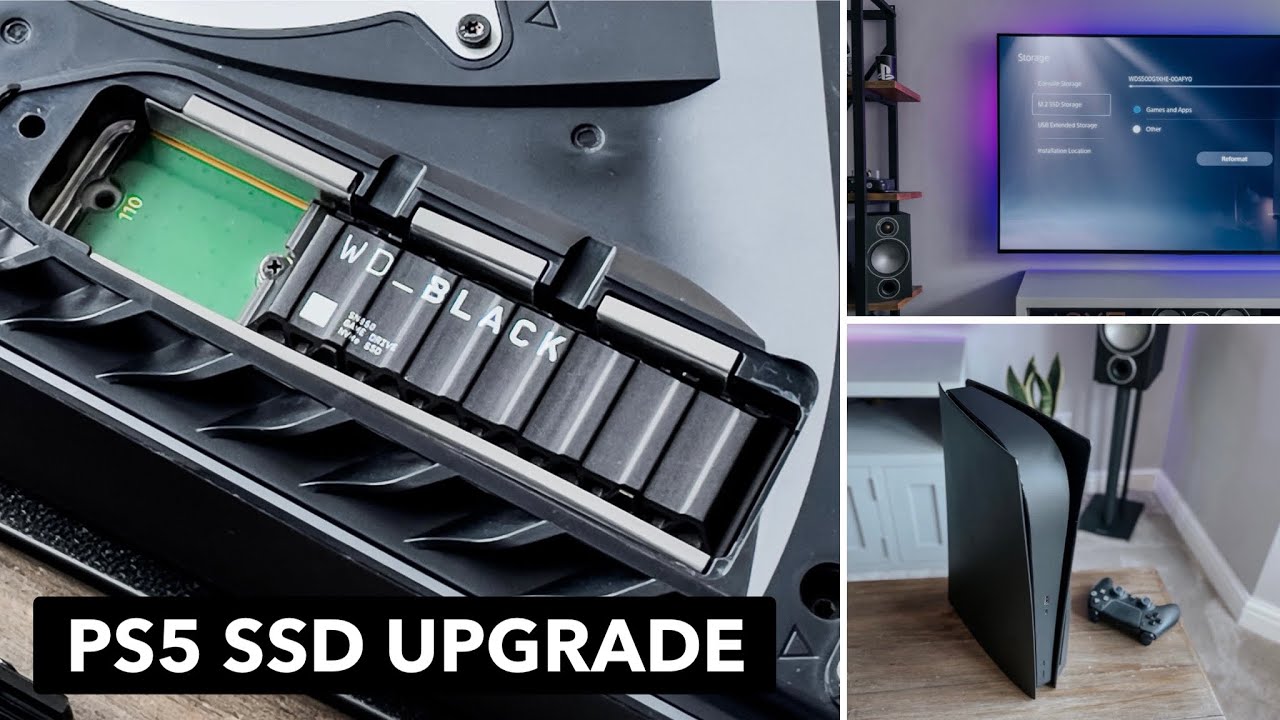
تفاوت SSD و NVMe در PS5 چیست؟
درک تفاوت بین SSD معمولی و NVMe برای ارتقا حافظه داخلی PS5 بسیار مهم است. SSD یا حافظههای حالت جامد، نسل جدید ذخیرهسازی هستند که جایگزین هارددیسکهای مکانیکی شدهاند و سرعت بسیار بالاتری دارند. اما NVMe یک پروتکل پیشرفتهتر است که برای SSDها طراحی شده و از اتصال PCIe استفاده میکند. سونی برای PS5 تنها از SSDهای NVMe با سرعت خواندن حداقل 5500 مگابایت بر ثانیه پشتیبانی میکند تا عملکرد بازیها با استانداردهای این کنسول همخوانی داشته باشد.
|
ویژگی |
SSD معمولی |
NVMe |
|
اتصال |
SATA |
PCIe |
|
سرعت خواندن |
تا 550 MB/s |
تا 7000 MB/s |
|
فرم فکتور |
2.5 اینچی |
M.2 |
|
سازگاری با PS5 |
خیر (فقط به عنوان حافظه خارجی) |
بله (به عنوان حافظه داخلی) |
|
قیمت |
ارزانتر |
گرانتر |
|
گرمای تولیدی |
کمتر |
بیشتر (نیاز به هیتسینک) |
مشخصات فنی مورد نیاز برای SSD مناسب PS5
انتخاب یک SSD سازگار با PS5 نیازمند توجه به جزئیات فنی خاصی است. سونی محدودیتهای سختگیرانهای برای ارتقا حافظه داخلی پلی استیشن 5 تعیین کرده تا اطمینان حاصل کند که عملکرد بازیها تحت تأثیر قرار نگیرد. اصلیترین مشخصه، سرعت خواندن است که باید حداقل 5500 مگابایت بر ثانیه باشد.
همچنین، ابعاد فیزیکی SSD نیز اهمیت دارد زیرا اسلات M.2 در PS5 فضای محدودی دارد و هر SSD با هر اندازهای در آن جا نمیگیرد. حتماً باید از SSD با هیتسینک استفاده کنید یا خودتان یک هیتسینک مناسب روی آن نصب کنید. پس همه مشخصات فنی زیر را در نظر بگیرید:
- اینترفیس: PCIe Gen4 x4 M.2 NVMe SSD
- ظرفیت: 250GB تا 4TB
- سرعت خواندن: حداقل 5500 مگابایت بر ثانیه
- فرم فکتور: M.2 نوع 2230، 2242، 2260، 2280 یا 22110
- عرض: 22 میلیمتر
- طول: 30، 42، 60، 80 یا 110 میلیمتر
- ارتفاع: کمتر از 11.25 میلیمتر (با هیتسینک)
- هیتسینک: الزامی (میتواند جداگانه نصب شود)
برندهای معتبر SSD برای PS5
انتخاب یک برند معتبر برای ارتقا حافظه داخلی PS5 اهمیت زیادی دارد. بازار پر است از SSDهای مختلف، اما همه آنها برای استفاده در کنسول PS5 مناسب نیستند. برندهای معتبر نه تنها سرعت و کیفیت بالاتری ارائه میدهند، بلکه اغلب گارانتی بهتری هم دارند. قبل از خرید، حتماً مشخصات فنی محصول را بررسی کنید تا با الزامات سونی مطابقت داشته باشد. چرا که هنگام خرید به طور کلی هزینه زیادی از نظر قیمت PS5 Pro یا نوع اسلیم پرداخت میشود. از همین رو بهترین برندهای پیش روی شما را معرفی خواهیم کرد:
- Western Digital (WD_BLACK SN850X)
- Samsung (980 PRO با هیتسینک)
- Seagate (FireCuda 530)
- Corsair (MP600 PRO LPX)
- Sabrent (Rocket 4 Plus)
- Kingston (FURY Renegade)
- Crucial (P5 Plus)
- ADATA (XPG GAMMIX S70 Blade)
مراحل نصب SSD در PS5
نصب SSD برای افزایش حافظه داخلی PS5 فرآیندی نسبتاً ساده است، اما باید با دقت انجام شود. سونی این امکان را به گونهای طراحی کرده که کاربران بتوانند خودشان این ارتقا را انجام دهند. قبل از شروع، اطمینان حاصل کنید که کنسول خاموش است و کابل برق آن جدا شده است. همچنین پیشنهاد میشود از یک پیچگوشتی فیلیپس کوچک استفاده کنید و در محیطی با نور کافی کار کنید. برای جلوگیری از آسیبهای ناشی از الکتریسیته ساکن، بهتر است قبل از لمس قطعات داخلی، بدن خود را با یک سطح فلزی زمین شده تماس دهید.
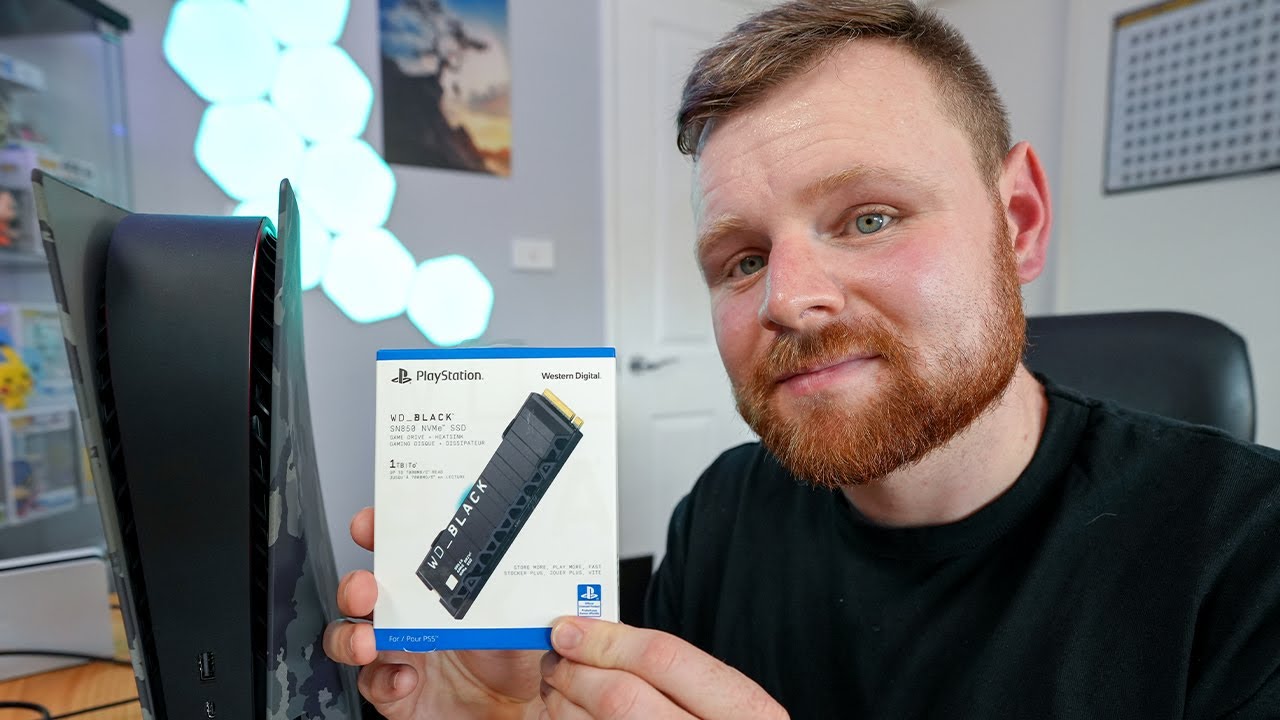
آمادهسازی کنسول PS5
ابتدا باید کنسول PS5 را کاملاً خاموش کنید – نه در حالت استراحت، بلکه خاموش کامل. سپس کابل برق و تمام اتصالات دیگر را جدا کنید. صفحه سفید کناری کنسول را با کشیدن آرام از گوشه پایین به سمت بالا جدا کنید. این کار نیاز به کمی فشار دارد اما نباید زیاد زور بزنید. پس از برداشتن قاب، اسلات M.2 را مشاهده خواهید کرد که با یک درپوش فلزی پوشانده شده است. با استفاده از پیچگوشتی، پیچ این درپوش را باز کرده و آن را کنار بگذارید.
نصب SSD در اسلات M.2
پس از برداشتن درپوش، اسلات M.2 و پیچ نگهدارنده آن را مشاهده میکنید. این پیچ را باز کرده و نگه دارید. حالا SSD خود را با زاویه 30 درجه وارد اسلات کنید، طوری که شکافهای آن با برآمدگیهای اسلات هماهنگ باشد. با فشار آرام، SSD را به طور کامل در اسلات جا بیندازید. سپس آن را به آرامی به سمت پایین فشار داده و با پیچی که قبلاً برداشتید، آن را محکم کنید. اطمینان حاصل کنید که SSD کاملاً ثابت است و تکان نمیخورد.
بستن درپوش و راهاندازی مجدد
پس از نصب موفقیتآمیز SSD، درپوش فلزی اسلات M.2 را در جای خود قرار داده و پیچ آن را محکم کنید. سپس قاب سفید کناری کنسول را با قرار دادن لبه بالایی و کشیدن به سمت پایین، در جای خود نصب کنید. حالا میتوانید کابلهای کنسول را مجدداً وصل کرده و آن را روشن کنید. پس از روشن شدن، PS5 به طور خودکار حافظه جدید را شناسایی کرده و از شما میخواهد آن را فرمت کنید. این مرحله ضروری است و باعث آمادهسازی SSD برای استفاده میشود.
فرمت و استفاده از SSD جدید
وقتی کنسول روشن میشود، پیامی مبنی بر شناسایی حافظه جدید نمایش داده میشود. گزینه فرمت کردن را انتخاب کنید تا SSD برای استفاده آماده شود. این فرآیند تنها چند ثانیه طول میکشد. پس از فرمت شدن، SSD جدید در بخش ذخیرهسازی منوی تنظیمات قابل مشاهده خواهد بود. اکنون میتوانید بازیها را مستقیماً روی این حافظه نصب کنید یا بازیهای موجود در حافظه اصلی را به آن منتقل کنید. ارتقا حافظه داخلی پلی استیشن 5 با این روش، سرعت بارگذاری و اجرای بازیها را در همان سطح حافظه اصلی کنسول حفظ میکند.
سخن پایانی
ارتقا حافظه داخلی PS5 یک سرمایهگذاری هوشمندانه برای گیمرهای جدی است که میخواهند کتابخانه بزرگی از بازیها را در دسترس داشته باشند. با پیروی از راهنمای فوق، میتوانید این فرآیند را به راحتی و با اطمینان انجام دهید. هرچند قیمت SSDهای سازگار با PS5 نسبتاً بالاست، اما مزایای آن از جمله حذف نیاز به پاک کردن و دانلود مجدد بازیها، این هزینه را علاوه بر قیمت PS5 اسلیم یا پرو توجیه میکند. به یاد داشته باشید که انتخاب یک SSD با مشخصات مناسب و از برندهای معتبر، کلید موفقیت در این ارتقا است. با افزایش فضای ذخیرهسازی، میتوانید از کنسول خود لذت بیشتری ببرید و نگرانیهای مربوط به کمبود فضا را کنار بگذارید.


